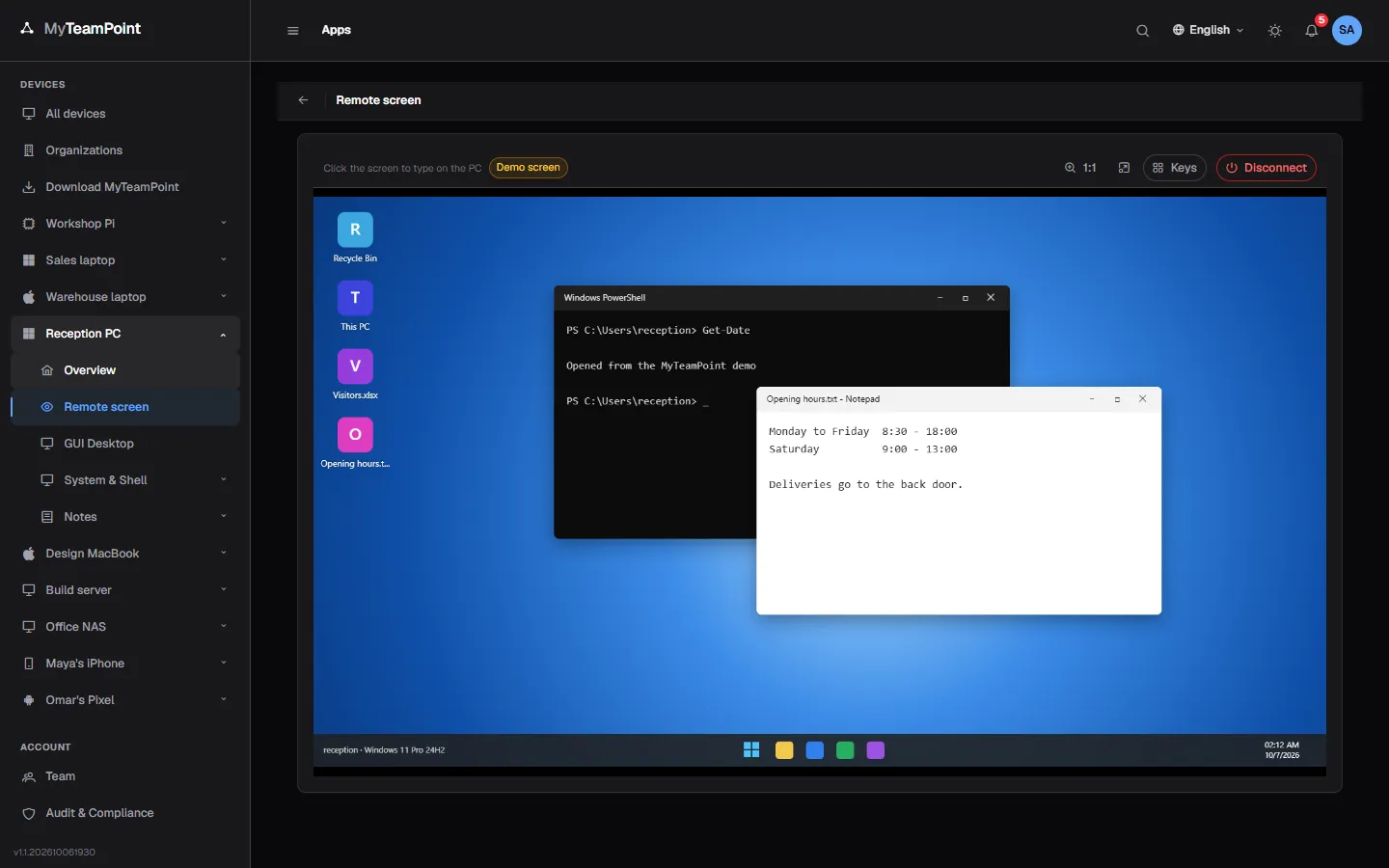
شاشة الحاسوب نفسه، في متصفحك
اضغط «فتح» فتظهر شاشة الحاسوب كما تركها مستخدمه، بما في ذلك شاشة القفل، دون الحاجة إلى كتابة كلمة مرور Windows. يعمل ذلك على بروتوكولنا الخاص، المختوم بمفتاح يُنشأ لكل جلسة.
تجربة Enterprise لمدة 14 يومًا، دون بطاقةمجاني إلى الأبد لـ3 أجهزة شخصية
ما الذي يفعله
اطّلع على شاشة حاسوب وتحكّم بها من أي متصفح.
بروتوكولنا الخاص
كل إطار يُختم بـ AES-256-GCM باستخدام مفتاح يُنشأ لتلك الجلسة.
- يصل المفتاح إلى الحاسوب مختومًا له وحده
- يمرر خادم الترحيل لدينا بيانات لا يستطيع قراءتها
- لا شيء على الحاسوب يستمع للاتصالات
مباشرة كلما أمكن
يتصل المتصفح والحاسوب مباشرة بين الأجهزة كلما سمحت الشبكات بذلك، وإلا فعبر خادم الترحيل لدينا.
- يُظهر شريط الجودة إن كان الاتصال مباشرًا أو عبر خادم ترحيل
- يعود الاتصال تلقائيًا بعد انقطاع قصير
- يعمل خلف أجهزة التوجيه وجدران الحماية المؤسسية
لا كلمة مرور تكتبها
افتح الشاشة كما تركها مستخدمها، بما في ذلك شاشة القفل وشاشة تسجيل الدخول.
- رمز PIN اختياري للوصول يُضبط على الحاسوب
- رمز اختياري يُرسل بالبريد الإلكتروني لكل جلسة
- كل جلسة مُدقَّقة: من، ومتى، ولمدة كم
كل شاشة، والحافظة أيضًا
بدّل بين الشاشات بالاسم، وانسخ النص عندما تسمح صلاحيتك بذلك.
- Ctrl+Alt+M ينتقل إلى الشاشة التالية
- حافظة نصية حتى 256 كيلوبايت
- ملاءمة أو 1:1، وملء الشاشة
الشخص أمام الحاسوب يعلم
يظهر شريط على كل شاشة يبيّن أن جلسة تعمل ومن هو صاحبها، مع زر الإيقاف.
- يظهر من أول إطار حتى نهاية الجلسة
- لا يوجد إعداد يمكنه إخفاؤه
- الحاسوب المشترك يسأل مستخدمه أولًا، أو يطلب رمز PIN الوصول الخاص به
من أي جهاز
افتح جلسة من متصفح على سطح المكتب أو من جهاز لوحي أو هاتف.
- لوحة لمس بالنقر والسحب والتكبير بالقرص
- شريط أدوات على الهاتف يضم المفاتيح التي تحتاجها
- أجهزة Linux المكتبية أيضًا، على Wayland وX11
المراسلة والصوت والملفات
تراسل الشخص أمام الحاسوب، وتسمع صوته عند الضغط على «الصوت»، وتنقل الملفات في الاتجاهين داخل الجلسة.
- تُحفظ المحادثة في التذكرة عند انتهائها
- الصوت في Chrome وEdge، ومتوقف حتى تضغط عليه
- تصل الملفات حتى 1 GB إلى Downloads\MyTeamPoint
تصفّح الملفات ونقلها
يستطيع مالك الحاسوب تصفح أقراصه وملفاته من الجلسة عن بُعد، وتنزيل الملفات الكبيرة ورفعها، ويمكنه السماح لشخص تُشارَك معه الأجهزة بفعل الشيء نفسه. وتفعّل المؤسسة ذلك بالسياسة، وتقبل المراسلة مرفقات في الاتجاهين.
- كل تنزيل ورفع وإعادة تسمية وحذف مُسجَّل في سجل التدقيق
- ملفات كبيرة حتى حد الملفات، مع التقدم والإلغاء
- مرفقات المراسلة في الاتجاهين، حتى الحد نفسه
كيف تعمل
- 1
افتح جهازًا من قائمتك.
- 2
اضغط «الشاشة عن بُعد».
- 3
اطّلع على الشاشة وتحكّم بها في متصفحك، مع شريط يُعلم الشخص أمام الحاسوب.
تنتقل الشاشات عبر اتصال مشفّر، ويستطيع الشخص أمام الحاسوب دائمًا أن يرى الجلسة ويوقفها.
جرّبه على أجهزتك الخاصة
ابدأ تجربة Enterprise لمدة 14 يومًا مع 2 تراخيص فني دون بطاقة، أو البقاء على خطة المجاني لما يصل إلى 3 أجهزة شخصية مع المنتج كاملًا.