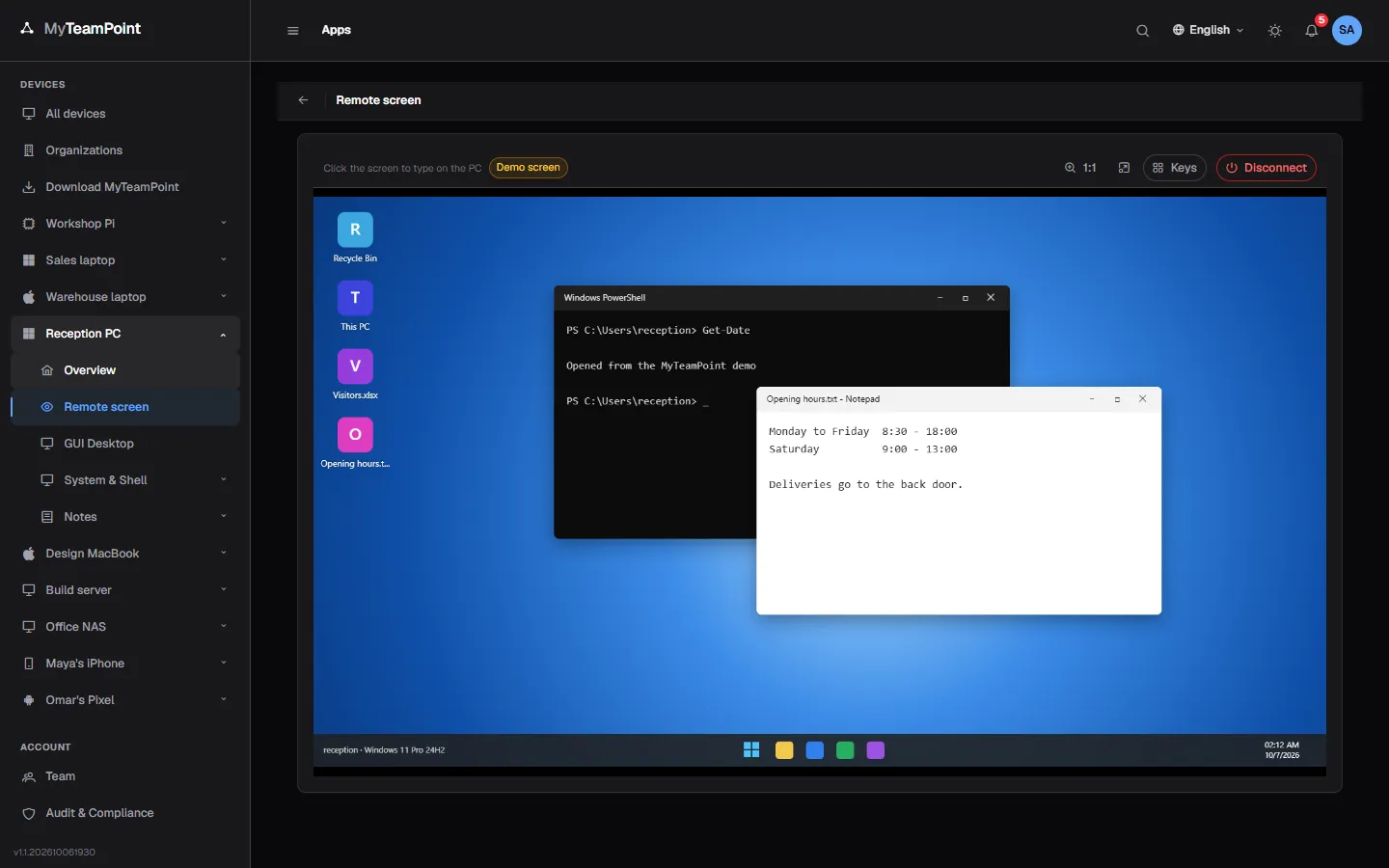
Der eigene Bildschirm des PCs, in Ihrem Browser
Drücken Sie auf Öffnen, und der Bildschirm des PCs erscheint so, wie sein Benutzer ihn verlassen hat, einschließlich Sperrbildschirm, ohne dass ein Windows-Passwort eingegeben werden muss. Er läuft über unser eigenes Protokoll, verschlüsselt mit einem Schlüssel, der für jede Sitzung erstellt wird.
14-tägige Testphase für Enterprise, ohne KarteDauerhaft kostenlos für 1 persönliches Gerät
Was es tut
Sehen und steuern Sie den eigenen Bildschirm eines PCs aus jedem Browser.
Unser eigenes Protokoll
Jedes Bild wird mit AES-256-GCM verschlüsselt, mit einem Schlüssel, der nur für diese Sitzung erstellt wurde.
- Der Schlüssel erreicht den PC verschlüsselt, nur für ihn bestimmt
- Unser Relais leitet Bytes weiter, die es nicht lesen kann
- Auf dem PC lauscht nichts auf Verbindungen
Direkt, wenn möglich
Der Browser und der PC verbinden sich direkt miteinander, wenn die Netzwerke es zulassen, sonst über unser Relais.
- Die Qualitätsanzeige zeigt „Direkt“ oder „Über Relais“
- Verbindet sich nach kurzem Abbruch selbstständig neu
- Funktioniert hinter Routern und Firmen-Firewalls
Kein Passwort einzugeben
Öffnen Sie den Bildschirm so, wie sein Benutzer ihn hinterlassen hat, einschließlich Sperr- und Anmeldebildschirm.
- Eine optionale Zugangs-PIN, am PC festgelegt
- Ein optionaler Code per E-Mail für jede Sitzung
- Jede Sitzung protokolliert: wer, wann und wie lange
Jeder Monitor, auch die Zwischenablage
Wechseln Sie zwischen Monitoren nach Namen und kopieren Sie Text, wenn Ihre Berechtigung es erlaubt.
- Strg+Alt+M wechselt zum nächsten Monitor
- Textzwischenablage bis 256 KB
- Anpassen oder 1:1, sowie Vollbild
Die Person am PC weiß Bescheid
Eine Leiste auf jedem Monitor zeigt, dass eine Sitzung läuft und wer sie nutzt, mit Stopp-Schaltfläche.
- Sichtbar vom ersten Bild bis zum Ende
- Keine Einstellung kann sie ausblenden
- Ein gemeinsam genutzter PC fragt zuerst seinen Benutzer oder verlangt die Zugangs-PIN
Von jedem Gerät aus
Öffnen Sie eine Sitzung von einem Desktop-Browser, einem Tablet oder einem Telefon aus.
- Touchpad mit Tippen, Ziehen und Zoomen per Pinch-Geste
- Eine Werkzeugleiste auf dem Telefon mit den Tasten, die Sie brauchen
- Auch Linux-Desktops, unter Wayland und X11
Chat, Ton und Dateien
Chatten Sie mit der Person am PC, hören Sie ihren Ton, wenn Sie „Ton“ aktivieren, und übergeben Sie Dateien in beide Richtungen innerhalb der Sitzung.
- Der Chat wird nach Sitzungsende am Ticket gespeichert
- Ton in Chrome und Edge, aus, bis Sie ihn aktivieren
- Dateien bis 1 GB landen in Downloads\MyTeamPoint
Dateien durchsuchen und verschieben
Der Eigentümer eines PCs durchsucht dessen Laufwerke und Dateien aus der Remote-Sitzung, lädt große Dateien herunter und hoch und kann dasselbe einer Person erlauben, mit der der PC geteilt wird. Eine Organisation schaltet dies per Richtlinie ein, und der Chat nimmt Anhänge auf beiden Seiten an.
- Jeder Download, Upload, jede Umbenennung und jedes Löschen steht im Audit-Trail
- Große Dateien bis zum Dateilimit, mit Fortschritt und Abbrechen
- Chat-Anhänge auf beiden Seiten, bis zum gleichen Limit
So funktioniert es
- 1
Öffnen Sie ein Gerät aus Ihrer Liste.
- 2
Klicken Sie auf Remote-Bildschirm.
- 3
Sehen und steuern Sie den Bildschirm in Ihrem Browser, mit einer Leiste, die die Person am PC informiert.
Bildschirme werden über eine verschlüsselte Verbindung übertragen, und die Person am PC kann eine Sitzung jederzeit sehen und beenden.
Weiter entdecken
- Hintergrund-Werkzeuge
Task-Manager, Dienste, Ereignisprotokolle, Dateien, Registrierung und Terminal, ohne den Bildschirm zu übernehmen.
Mehr erfahren - MyTeamPoint Remote für Windows
Eine Windows-App, die jedes Gerät in einem eigenen Fenster öffnet.
Mehr erfahren - Schutzmaßnahmen der Plattform
So schützen wir Remote-Sitzungen und Aufträge.
Mehr erfahren
Probieren Sie es mit Ihren eigenen Geräten aus
Starten Sie eine 14-tägige Testphase für Enterprise mit 2 Techniker-Lizenzen ohne Karte oder bleiben Sie bei Kostenlos für bis zu 1 persönliches Gerät mit dem gesamten Produkt.