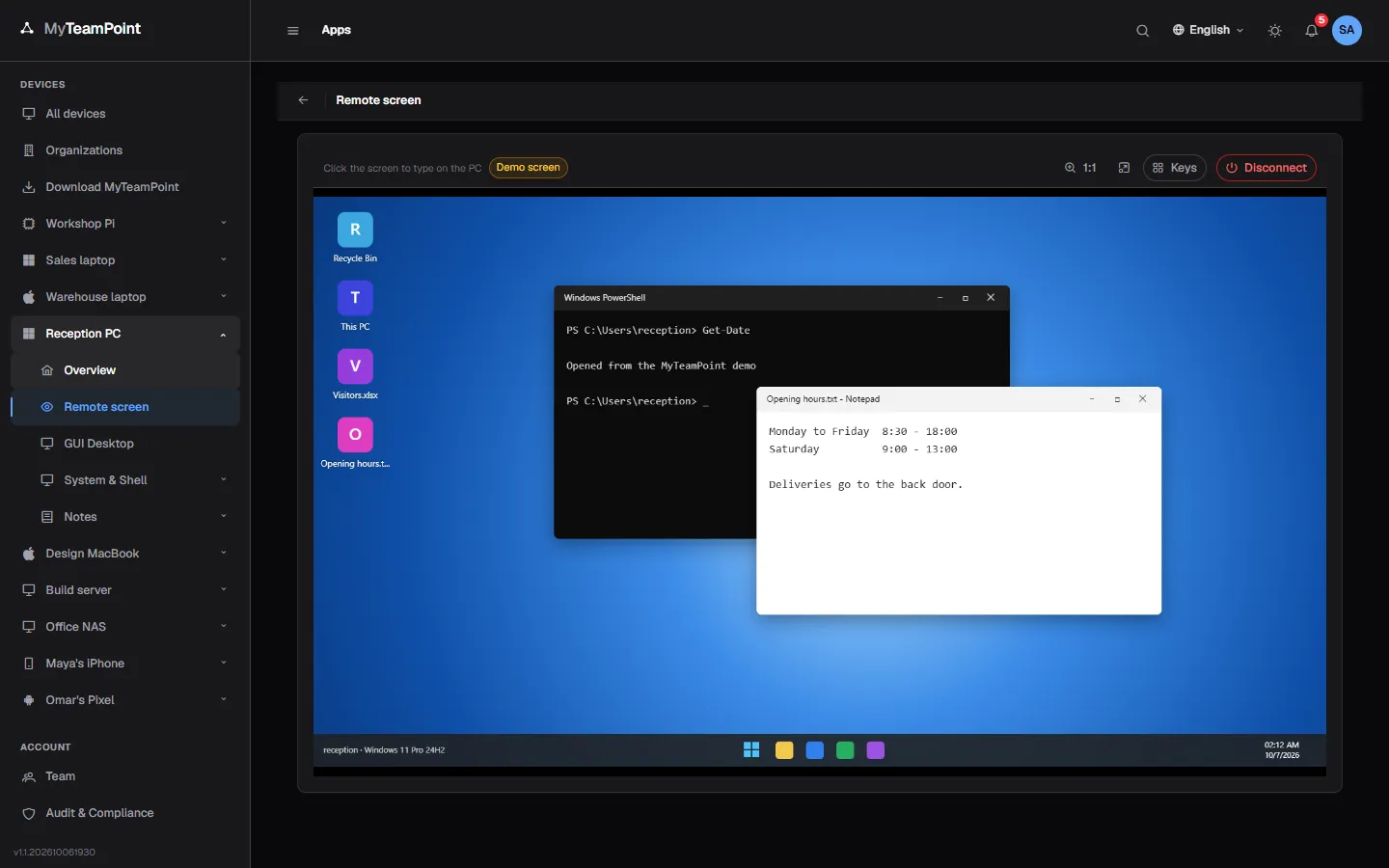
L’écran du PC lui-même, dans votre navigateur
Cliquez sur Ouvrir et l’écran du PC apparaît tel que son utilisateur l’a laissé, écran de verrouillage compris, sans mot de passe Windows à saisir. Il fonctionne sur notre propre protocole, scellé avec une clé créée pour chaque session.
Essai Enterprise de 14 jours, sans carteGratuit pour toujours pour 1 appareil personnel
Ce qu’elle fait
Voyez et contrôlez l’écran d’un PC depuis n’importe quel navigateur.
Notre propre protocole
Chaque image est scellée avec AES-256-GCM à l’aide d’une clé créée pour cette session.
- La clé parvient au PC scellée pour lui seul
- Notre relais transmet des octets qu’il ne peut pas lire
- Rien sur le PC n’écoute les connexions
Direct lorsque c’est possible
Le navigateur et le PC se connectent de pair à pair lorsque les réseaux le permettent, et passent par notre relais sinon.
- La barre de qualité indique Direct ou Relayé
- Se reconnecte seul après une courte coupure
- Fonctionne derrière les routeurs et les pare-feu d’entreprise
Aucun mot de passe à saisir
Ouvrez la console telle que son utilisateur l’a laissée, écran de verrouillage et écran de connexion compris.
- Un code PIN d’accès facultatif défini sur le PC
- Un code facultatif envoyé par e-mail pour chaque session
- Chaque session est auditée : qui, quand et pendant combien de temps
Chaque écran, et le presse-papiers aussi
Passez d’un écran à l’autre par son nom et copiez du texte lorsque vos droits d’accès le permettent.
- Ctrl+Alt+M passe à l’écran suivant
- Presse-papiers texte jusqu’à 256 Ko
- Ajuster ou 1:1, et plein écran
La personne devant le PC le sait
Une barre sur chaque écran indique qu’une session est en cours et qui en est l’auteur, avec un bouton Arrêter.
- Affichée de la première image à la fin
- Aucun paramètre ne peut la masquer
- Un PC partagé demande d’abord à son utilisateur, ou exige son code PIN d’accès
Depuis n’importe quel appareil
Ouvrez une session depuis un navigateur de bureau, une tablette ou un téléphone.
- Pavé tactile avec tapotement, glisser et zoom par pincement
- Une barre d’outils sur téléphone avec les touches dont vous avez besoin
- Bureaux Linux également, sous Wayland et X11
Discussion, son et fichiers
Discutez avec la personne devant le PC, entendez son son lorsque vous appuyez sur Son, et échangez des fichiers dans les deux sens pendant la session.
- La discussion est enregistrée sur le ticket à la fin
- Son dans Chrome et Edge, désactivé jusqu’à ce que vous appuyiez dessus
- Les fichiers jusqu’à 1 Go arrivent dans Téléchargements\MyTeamPoint
Parcourir et déplacer des fichiers
Le propriétaire d’un PC parcourt ses disques et ses fichiers depuis la session à distance, télécharge et téléverse de gros fichiers, et peut permettre à une personne avec qui le PC est partagé de faire de même. Une organisation l’active par stratégie, et la discussion accepte des pièces jointes dans les deux sens.
- Chaque téléchargement, téléversement, renommage et suppression figure dans l’audit
- Gros fichiers jusqu’à la limite autorisée, avec progression et annulation
- Pièces jointes de la discussion dans les deux sens, jusqu’à la même limite
Comment cela fonctionne
- 1
Ouvrez un appareil depuis votre liste.
- 2
Cliquez sur Écran à distance.
- 3
Voyez et contrôlez l’écran dans votre navigateur, avec une barre qui informe la personne devant le PC.
Les écrans transitent par une connexion chiffrée, et la personne devant le PC peut toujours voir une session et l’arrêter.
Continuer à explorer
- Outils en arrière-plan
Gestionnaire des tâches, services, journaux d’événements, fichiers, registre et terminal, sans prendre le contrôle de l’écran.
En savoir plus - MyTeamPoint Remote pour Windows
Une application Windows qui ouvre chaque appareil dans sa propre fenêtre.
En savoir plus - Garanties de la plateforme
Comment nous protégeons les sessions à distance et les tâches.
En savoir plus
Essayez sur vos propres appareils
Commencez un essai Enterprise de 14 jours avec 2 licences de technicien et sans carte, ou restez sur le forfait Gratuit pour jusqu’à 1 appareil personnel avec tout le produit.