プラットフォーム
お好みのスケジュールで更新をインストール
デバイスの未適用の更新をスキャンし、都合のよいときにインストールして、再起動の前に人に確認します。WindowsはWindows Update Agentを、Linuxはaptまたはdnfを使います。
14日間のEnterpriseトライアル、カード不要個人用デバイス3台まで永久無料
その機能
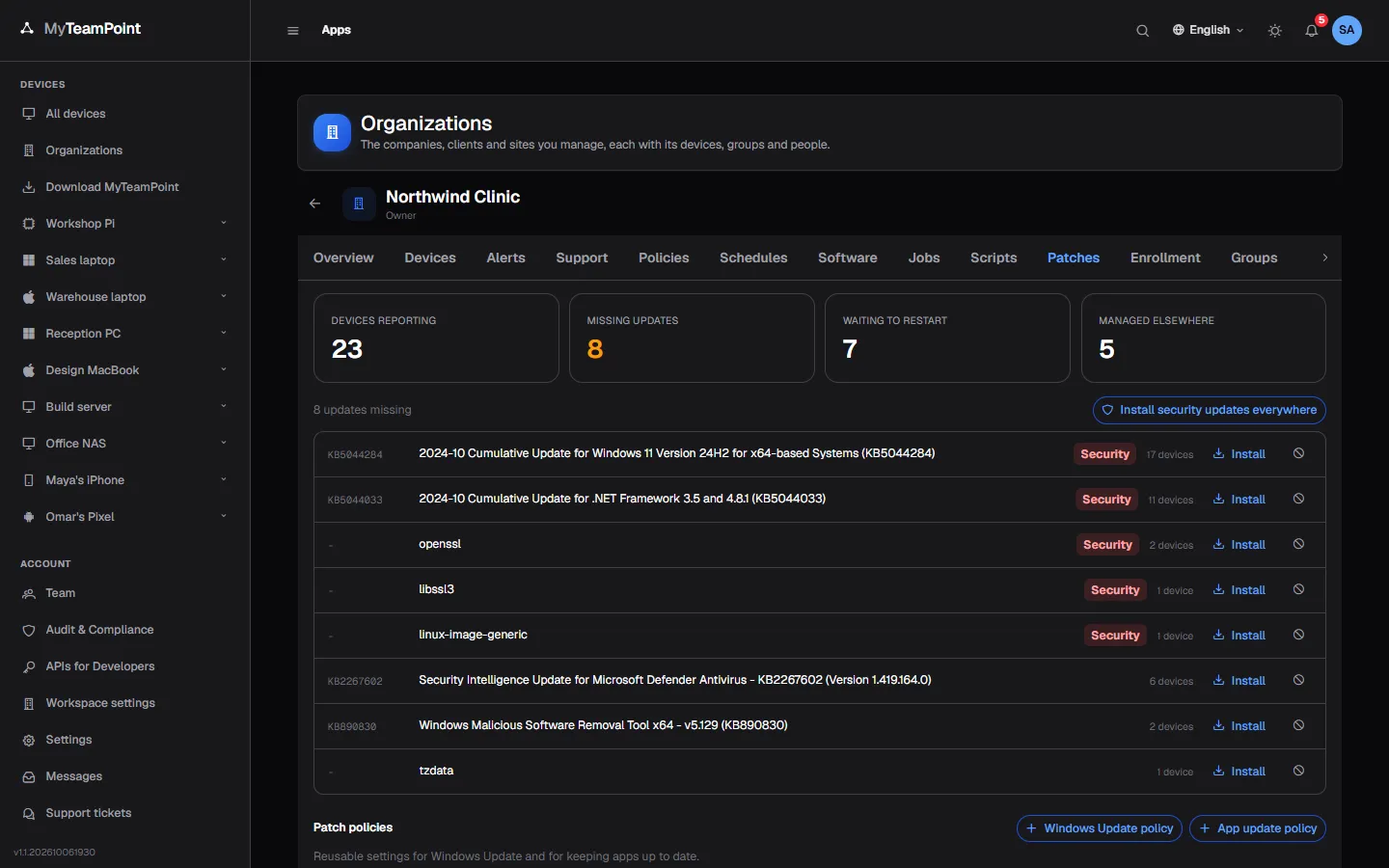
WindowsとLinuxの更新を、お好みのスケジュールでスキャンしてインストールします。
スキャンとインストール
すべてのデバイスで、未適用、失敗、拒否、最近インストールされたものを確認します。
- WindowsではWindows Update Agent
- Linuxではサーバーを含めてaptまたはdnf
- インストールされたもの、失敗したもの、再起動が必要かどうかを報告
パッチポリシーとスケジュール
パッチポリシーを一度作成し、必要な組織に紐づけます。
- 毎日、毎週、毎月。正しいタイムゾーンで
- メンテナンス時間帯と、デバイスごとの分散
- オフラインのデバイスは、戻ったときに追いつきます
利用者が受け入れられる再起動
再起動の前に、期限を示して、PCの前の人に確認します。
- 今すぐ再起動するか、後で再起動するかを選べます
- 延期は上限まで可能で、その後はカウントダウンになります
- 誰もサインインしていなければ、すぐに再起動します
組織全体で
その更新が必要なすべてのデバイスに1つの更新をインストールするか、すべてで拒否します。
- 組織ごとの件数
- WSUSとIntuneのデバイスは、争うことなく名前で示されます
- インストールはすべて、署名付きのジョブです
Linuxのサーバーとデスクトップも
WindowsのPCと同じ一覧から、UbuntuやDebianなどのLinuxデバイスを更新します。
- apt、dnf、yumを一つの画面から
- セキュリティ更新を先頭に表示
- カーネルの更新は、お好みのスケジュールで再起動を伴います
仕組み
- 1
デバイスをスキャンして、未適用の更新を見つけます。
- 2
ポリシーとメンテナンス時間帯を選びます。
- 3
更新はスケジュールどおりにインストールされ、再起動の前に人へ確認されます。
Windowsの更新はWindows Update Agentを使い、Linuxはapt、dnf、yumを使います。インストールはすべて記録されます。
ご自身のデバイスで試してみてください
技術者ライセンス2件で、14日間のEnterpriseトライアルをカードなしで開始できます。または、製品版のすべての機能が使える無料プランを、最大個人用デバイス3台まで続けられます。