功能
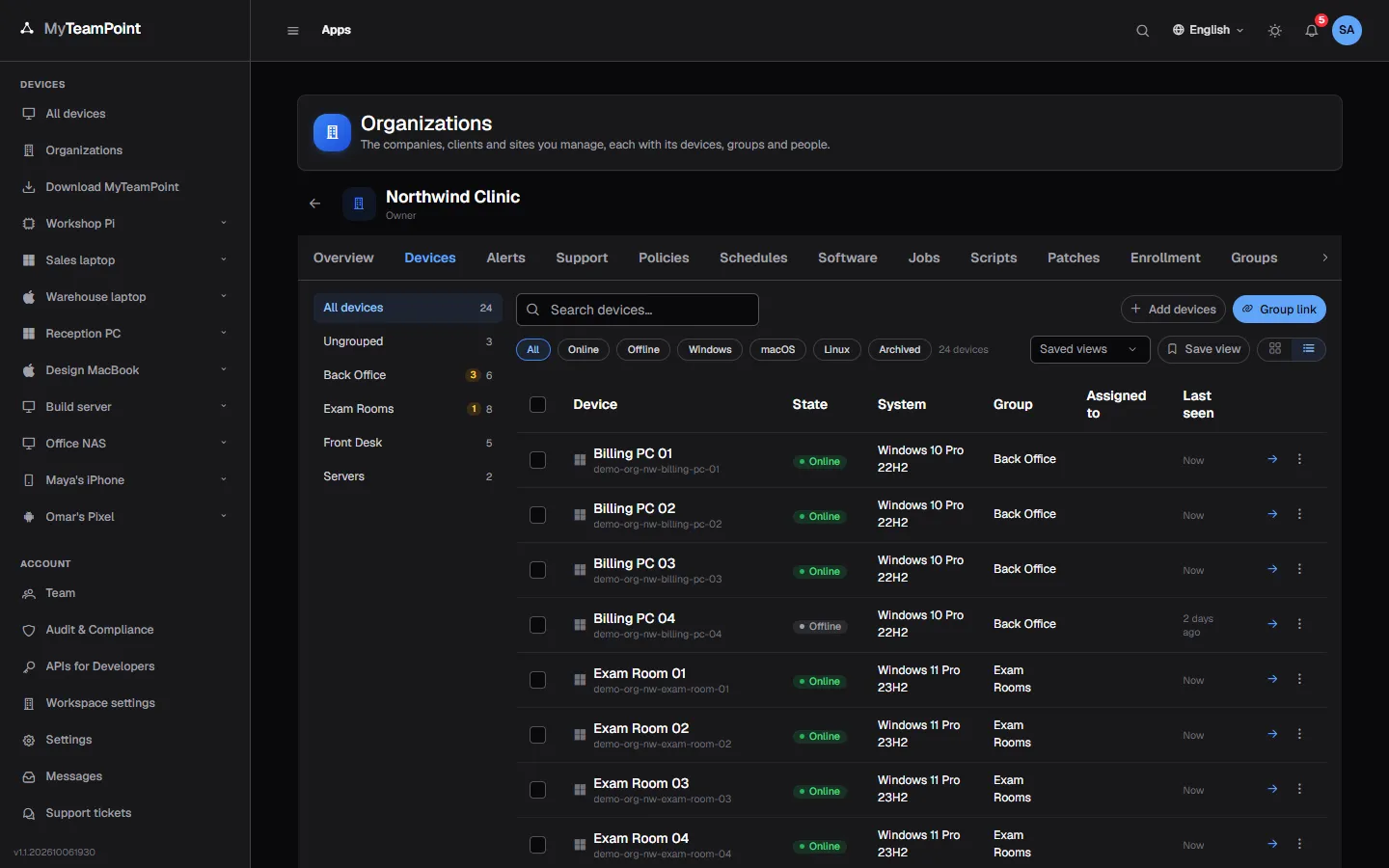
所有设备集中在一个列表中,按组织和分组整理。
组织和分组
为每家公司、每个站点或每个客户建立组织,并把设备分组。
- 分组显示在列表上方
- 设备连同数据在组织之间移动
- 个人电脑在本机批准后加入组织
先定义,再注册
先创建设备记录,再发送链接:安装程序会把设备注册到正确的位置。
- 注册码包含在安装程序的文件名中
- 注册码只显示一次,仅以加密哈希存储
- Linux 设备从我们自己签名的软件源安装
查看整个办公网络
一台受管理计算机扫描其所在的办公网络,列出其中的每台设备,包括尚未安装 MyTeamPoint 的设备。
- 地址、制造商、名称和开放端口;添加只读登录信息后通过 SNMP 读取打印机和交换机
- 只扫描私有办公地址,且需管理员先确认该组织有权扫描
- 向找到的计算机发送安装链接,或用 ping 检查监视打印机
每台设备一份记录
与设备相关的重要信息都放在它旁边。
- 资产标签、负责人和备注
- 最多 20 个自定义字段
- 附件保存在我们的服务器上
适合团队的角色
所有者、管理员、技术人员、查看者和最终用户各自看到角色允许的内容。
- 查看者能看到设备,但不能打开任何内容
- 最终用户只能打开自己电脑的屏幕
- 技术人员可限定在选定的组织中
替换、合并和归档
处理新硬件和重复记录,不丢失历史。
- 更换硬件时替换会保留记录
- 合并同一台机器的两份记录
- 退役会吊销设备证书
快速找到任何设备
按组织、分组、系统或状态筛选,并保存常用视图。
- 每个人都有自己的已保存视图
- 大型设备群在服务器端分页
- 已归档设备不会干扰