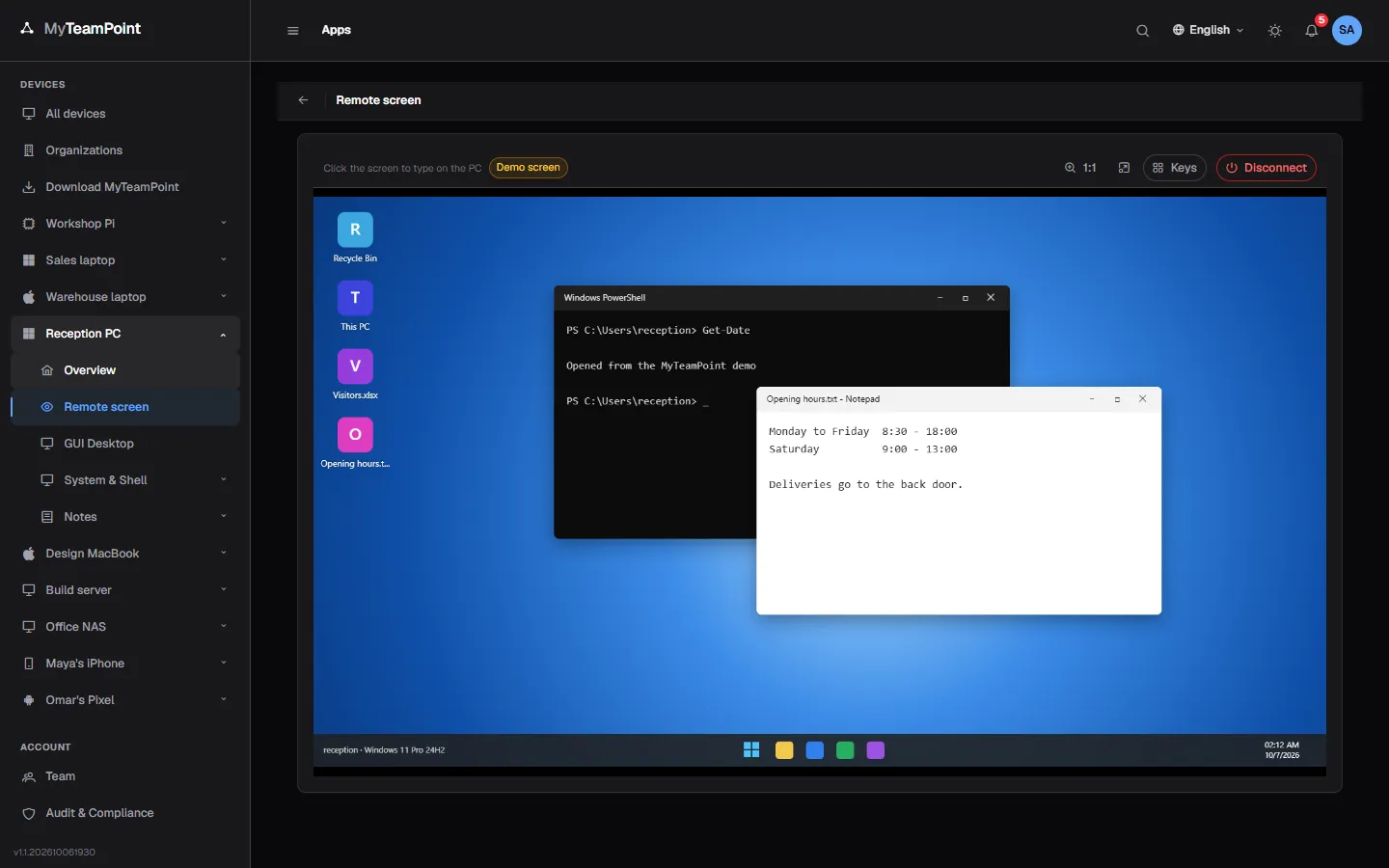
功能
在任何浏览器中查看并控制电脑自己的屏幕。
我们自己的协议
每一帧都使用为该会话生成的密钥以 AES-256-GCM 加密。
- 密钥以只有该电脑能解开的方式送达
- 我们的中继只转发它无法读取的字节
- 电脑上没有任何程序监听连接
尽可能直连
网络允许时浏览器与电脑点对点直连,否则经由我们的中继。
- 质量指示显示“直连”或“经由 MyTeamPoint”
- 短暂断线后自动重新连接
- 可在路由器和公司防火墙后使用
无需输入密码
打开用户离开时的控制台,包括锁屏和登录界面。
- 可选的访问 PIN 码,在电脑上设置
- 可选的每次会话邮件验证码
- 每个会话都有审计:谁、何时、多久
所有显示器,还有剪贴板
按名称切换显示器,并在权限允许时复制文本。
- Ctrl+Alt+M 切换到下一台显示器
- 文本剪贴板最大 256 KB
- 适应窗口或 1:1,并可全屏
电脑前的人知情
每台显示器上的会话栏都会显示正在进行会话以及连接者是谁,并带有“停止”。
- 从第一帧显示到结束
- 任何设置都无法隐藏
- 共享的电脑会先询问用户,或使用其访问 PIN 码
从任何设备访问
在电脑浏览器、平板或手机上打开会话。
- 触控板支持点按、拖动和双指缩放
- 手机工具栏提供所需的按键
- 也支持 Wayland 和 X11 上的 Linux 桌面
聊天、声音和文件
与电脑前的人聊天,按下“声音”即可听到电脑的声音,并在会话中双向传递文件。
- 聊天结束后保存到工单
- 在 Chrome 和 Edge 中播放声音,按下前保持关闭
- 最大 1 GB 的文件保存到 Downloads\MyTeamPoint
浏览并传输文件
电脑的所有者可以在远程会话中浏览其磁盘和文件,下载和上传大文件,也可以让共享该电脑的人这样做。组织通过策略开启此功能,聊天的双方也都可以发送附件。
- 每一次下载、上传、重命名和删除都会记入审计
- 大文件不超过文件上限,并显示进度,可随时取消
- 聊天双方都可以发送附件,大小上限相同
工作原理
- 1
从列表中打开一台设备。
- 2
点击远程屏幕。
- 3
在浏览器中查看并控制屏幕,同时有一个提示栏告知电脑前的人员。
屏幕画面通过加密连接传输,电脑前的人员随时可以查看并停止会话。